第1回
軽量・高画質の次世代画像形式 JPEG XL
主要ブラウザで使えるようになったJPEG XLを、従来のJPEGやWebPと画質・容量で比較しながら解説します。圧縮パラメーターのDistanceとEffortの使い方も紹介します。
目次
シェア
JPEG XLが主要ブラウザに対応
JPEG XLは従来のJPEGと比べて、より高い圧縮効率と高画質を両立できる画像形式です。拡張子は「.jxl」であり、従来のJPEGとは異なります。
2026年の10月に、このJPEG XLのサポートで主要なブラウザの足並みが揃いました。
- Safari 17(2023-09-18)
- Chrome 155(2026-10-06)
- Firefox 158(2026-10-13)
JPEG XLは、ロスレス(劣化なし圧縮)ではPNGよりも軽量で、ロッシー(劣化あり圧縮)でも従来のJPEGやWebPと同程度の画質のまま、より軽量にできます。これからは、画像形式の選択肢にJPEG XLが加わることになります。
JPEG XLの圧縮の方式には次の3種類があります。どの方式で圧縮してもできあがるのはJPEG XLのファイルです。ロスレス圧縮とロッシー圧縮は今回、JPEGからの変換は第2回で解説します。
| 圧縮方式 | 特徴 |
|---|---|
| ロスレス圧縮(Modular) | 画質を劣化させずに圧縮(PNGに近い) |
| ロッシー圧縮(VarDCT) | 画質の劣化を伴う圧縮(従来JPEGの改良) |
| JPEGからの変換(Lossless JPEG Transcoding) | 従来のJPEGファイルを、画質を劣化させずにJPEG XLへ変換 |
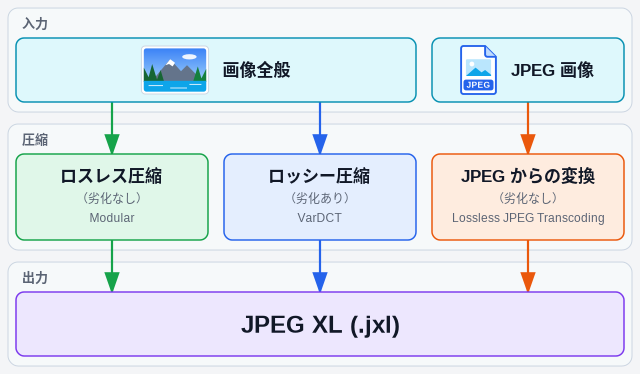
本シリーズでは、JPEG XLの特徴や従来の画像形式との比較、圧縮パラメーターの使い方、従来JPEGからJPEG XLへの移行などについて解説します。また、イラストやアニメーション、HDRと広色域の画像といった、さまざまな画像への対応についても詳しく見ていきましょう。
Chromeは過去にもJPEG XLへ実験的に対応していた
実は、Chromeは過去にもJPEG XLに一時的に対応していました。
| 時期 | Chromeバージョン | |
|---|---|---|
| 2021年5月 | Chrome 91 | 実験的対応を開始。chrome://flags/#enable-jxlで有効化 |
| 2023年2月 | Chrome 110 | JPEG XLの実装を削除 |
| 2026年2月 | Chrome 145 | 新しいRust製デコーダjxl-rsで実験的対応が復活 |
| 2026年10月6日 | Chrome 155 | 改めて正式対応 |
2023年の中止は、以下のような理由によるものでした。
- エコシステム全体の関心が十分ではない
- 既存形式に対する追加的メリットが十分ではない
- ChromeからJPEG XLを表示する処理のコードを削除すれば、保守の負担を減らせる
- 既存画像形式の改善に注力する
比較に使う画像
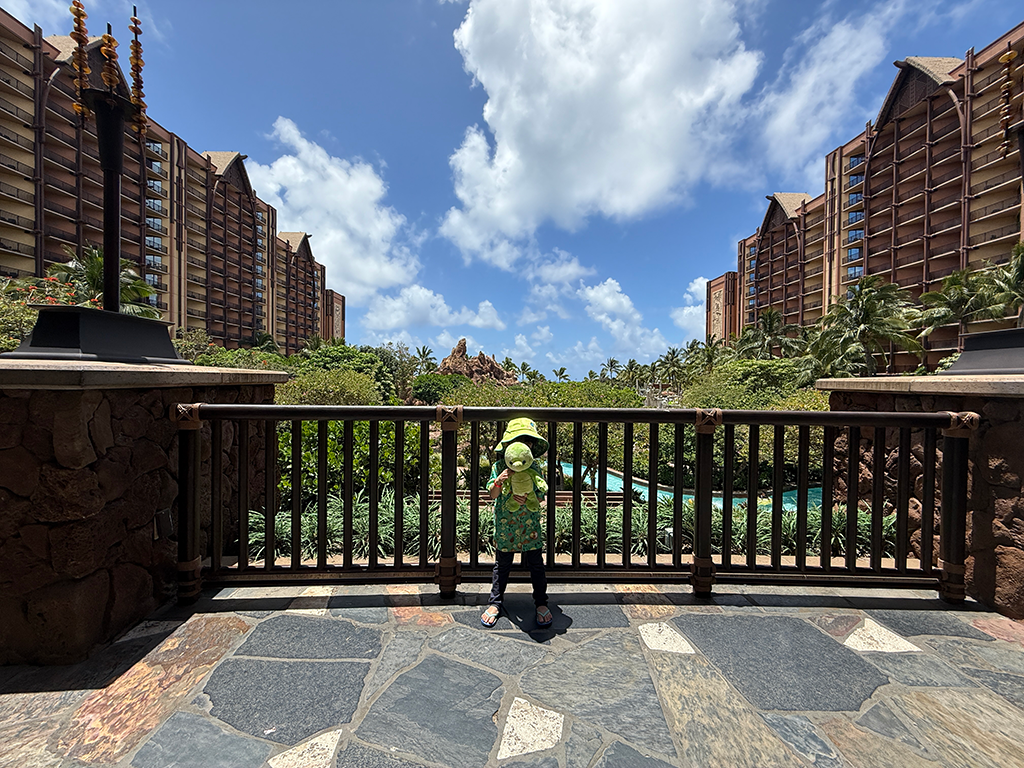
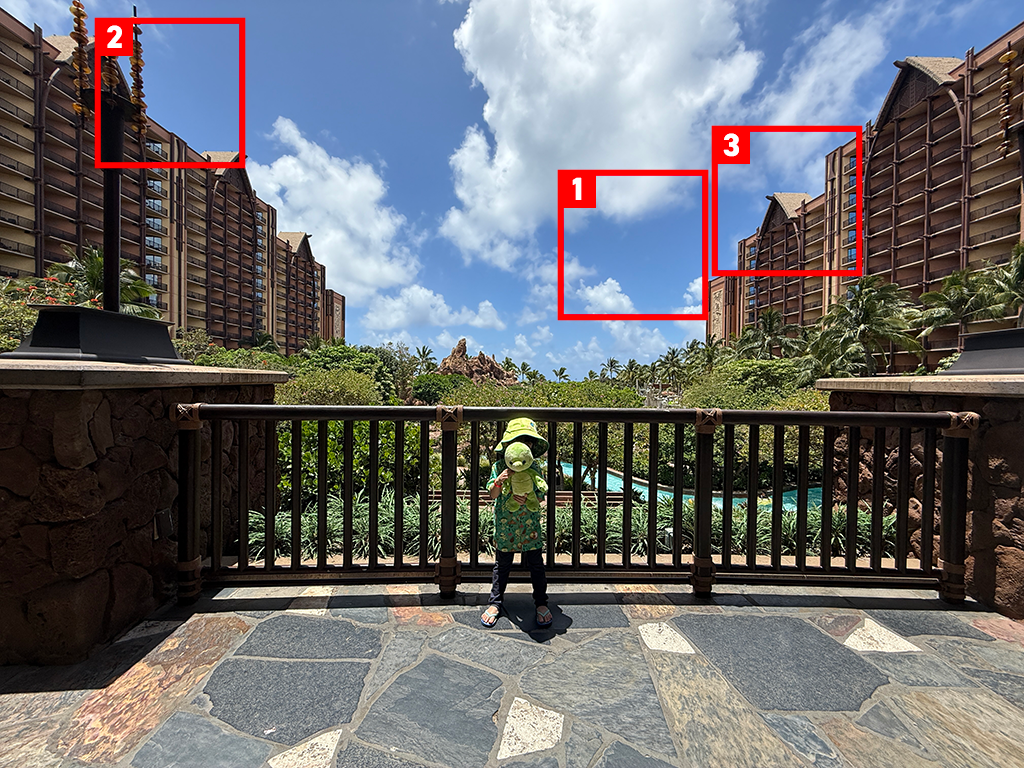
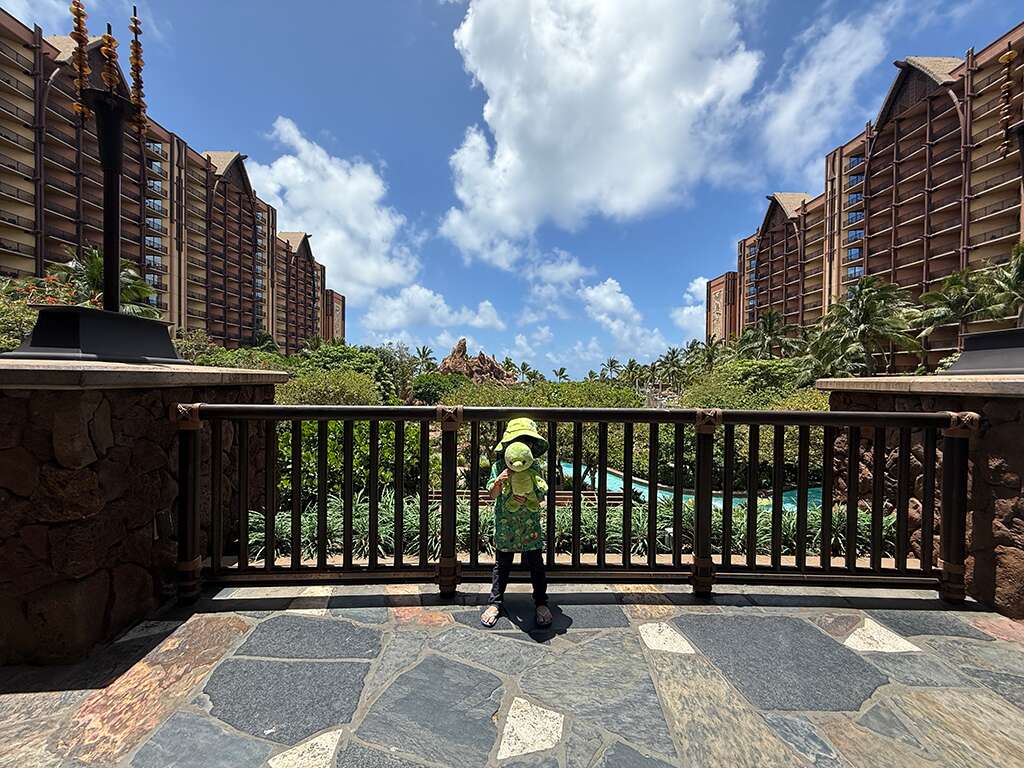
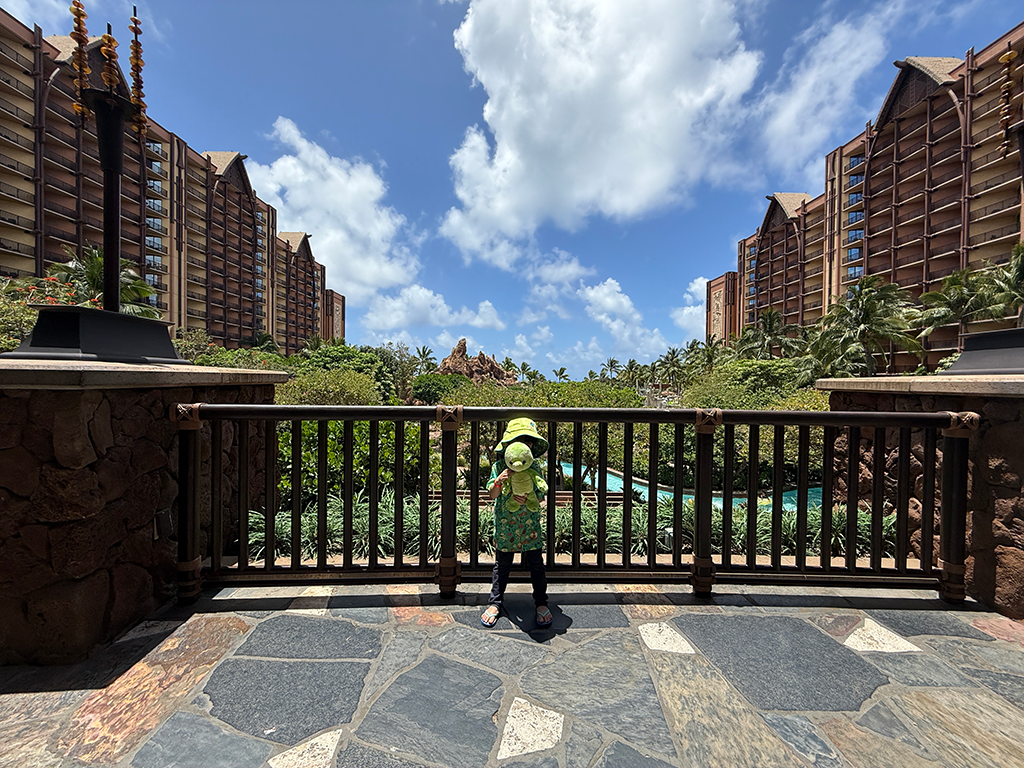
では、安定して使えるようになったJPEG XLとその他の画像形式を比較してみましょう。比較の元にするのは、次のロスレスのPNG画像(1024 x 768、1.52 MB)です。
 大きな画像
比較の際の注目ポイントは次のとおりです。
- 青空の滑らかなグラデーション
- はっきりしている建物と空の境界
- 茅葺き屋根の微細なパターン
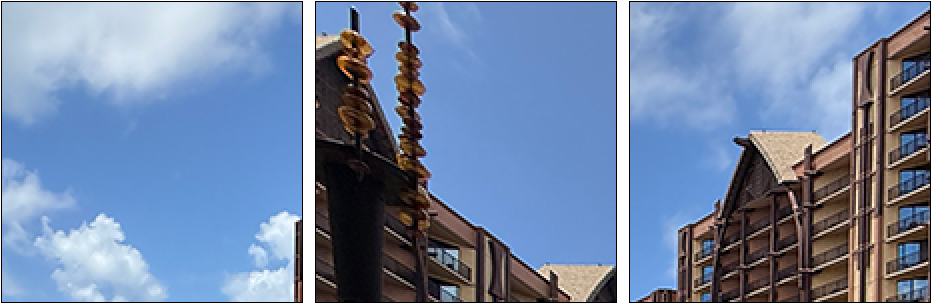
以降の比較では、下の赤枠の3箇所を拡大して見ていきます。
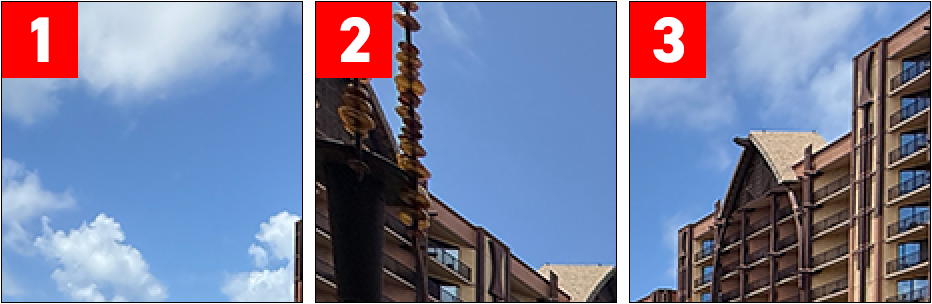
細部が小さくて見づらい場合には、十分に拡大して確認してみてください。
次の順にそれぞれの画像形式の特徴を確認し、従来の画像形式の特徴をおさらいしたうえで、それぞれの画質や容量の違いを比較してみましょう。
- 従来のJPEG
- WebP
- JPEG XL
XLの由来
JPEG XLの「X」は、最近のJPEGの規格の多くが「X」で始まる名前になっていることに由来します。「L」はLong termを意味し、従来のJPEGを置き換え、長期にわたって使えることを目指していることを示しています。
The etymology of the name “XL” is as follows: JPEG has called all its new standards since j2k something that starts with an X: XR, XT, XS (S for speed, since it is very fast and ultra-low-latency), and now XL. The L is supposed to mean Long term, since the goal is to make something that can replace the legacy JPEG and last as long as it did.
従来のJPEG
JPEGはWebの初期から現在まで非常に長く使われている画像形式です。圧縮効率が高く、比較的軽量なファイルサイズで画像を保存できるため、Web上での利用に適しています。一方で、透過(アルファチャンネル)に対応していないため、表現力に制限があります。
JPEGの圧縮度合いはQualityというパラメーターで指定します。Qualityの値が高いほど画質がよくなり、ファイルサイズは大きくなります。逆に、Qualityの値が低いほど画質は劣化しますが、ファイルサイズは小さくなります。
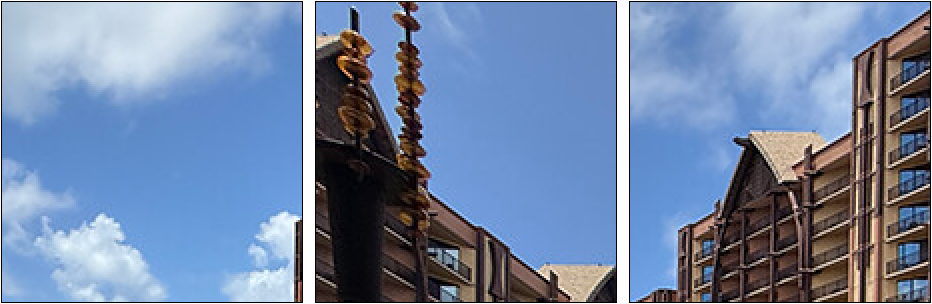
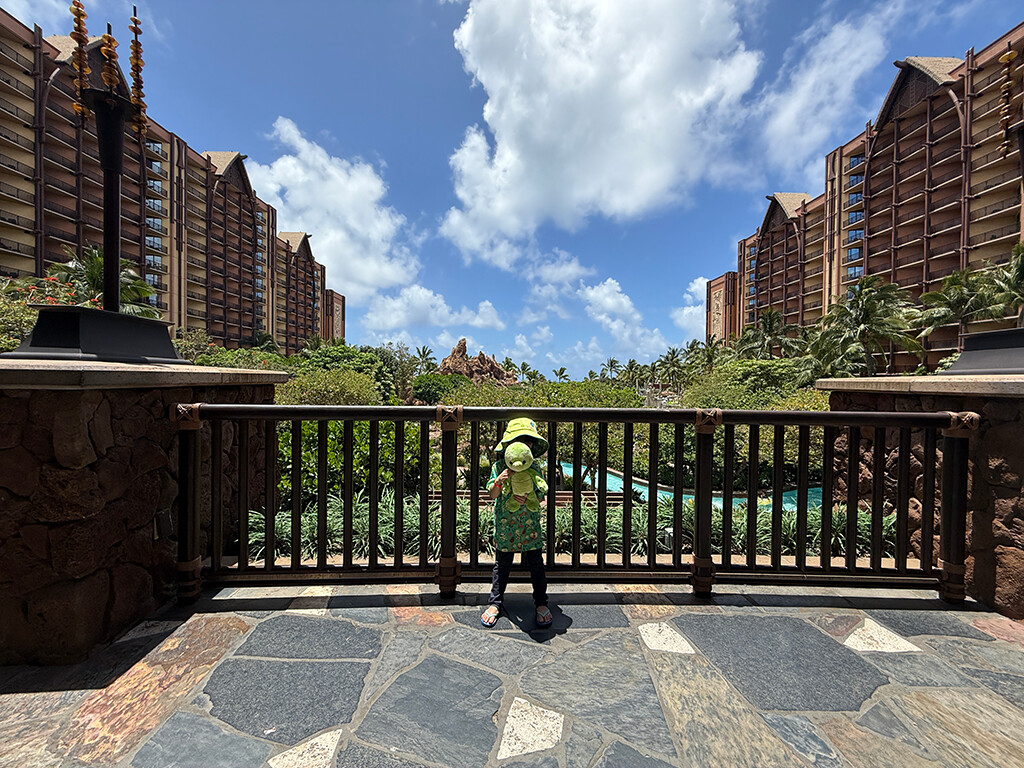
高画質JPEGの例(Quality 90): 374.0 KB
JPEGをQuality 90で圧縮しても目で見てわかる劣化はほぼありません。ただし、一部の情報は失われており、その分圧縮が効いてファイル容量が元画像(PNG)の4分の1ほどになりました。
 大きな画像
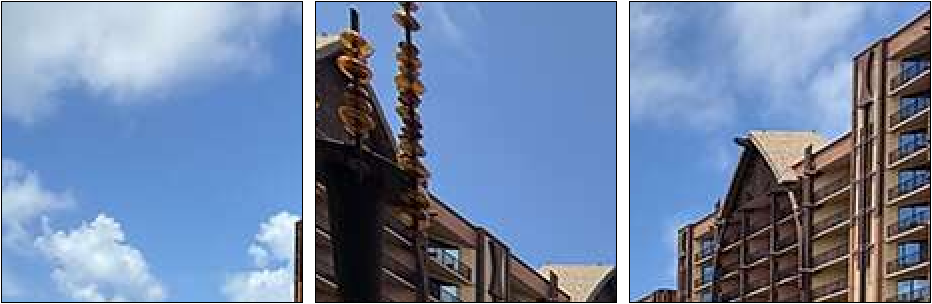
中画質JPEGの例(Quality 60): 151.3 KB
JPEGをQuality 60で圧縮した場合、注意して見ると、空と建物の境目の輪郭に、うっすらとノイズが発生しています。とはいえ、Web上での利用には十分な画質です。
筆者はJPEGを利用する際は、Quality 60をよく使っています。Quality 60なら、ノイズはそこまで目立たず、ファイル容量もほどほどに抑えられます。
 大きな画像
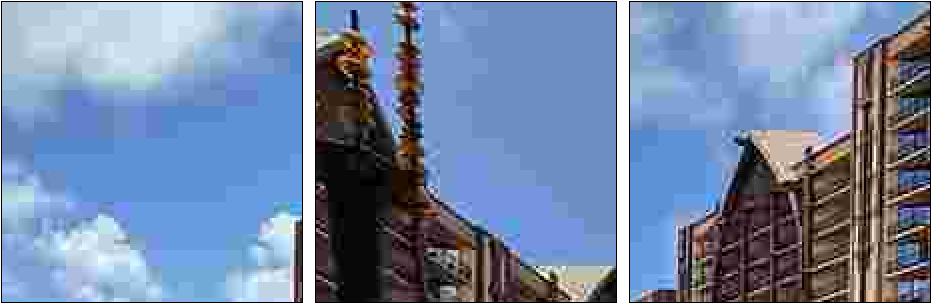
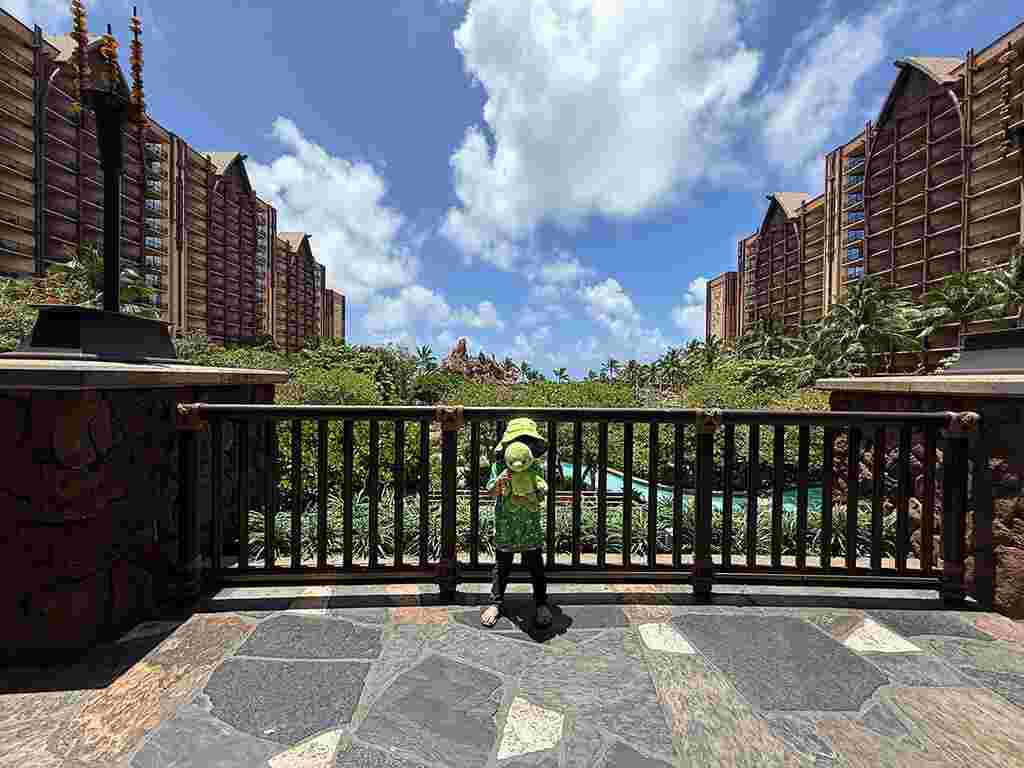
低画質の例(Quality 10): 41.7 KB
JPEGをQuality 10で圧縮すると、劣化がはっきりと現れます。
- 空のグラデーションにはブロックノイズが顕著に現れた
- 建物と空の境界にもモスキートノイズ(輪郭周辺のモヤモヤ)が現れた
- 茅葺き屋根の細かいパターンは潰れてしまった
 大きな画像
JPEGのまとめ
- ある程度圧縮しても、十分にきれい
- 圧縮率を高めると、輪郭部分にモスキートノイズが目立つ
- さらに高めると、グラデーション部分にブロックノイズが目立つ
モスキートノイズやブロックノイズは、JPEGの圧縮方式に由来します。JPEGは画像を8×8ピクセルのブロックに分割して圧縮する方式を採用しています。そのため、圧縮率を高めると8×8ピクセルの境目が目立ち、ブロックノイズとして現れます。また、量子化により高周波成分(細かいディテール)が失われ、代わりにモスキートノイズが現れます。
量子化で「似ている数字は同じ数字に丸め込む」と、符号化時に「高頻出する数字の圧縮」が効きやすくなります。結果として画像の情報が失われるけれど、圧縮効率は高まるわけです。
WebP
WebPは、Googleが開発した画像形式です。JPEGのようなロッシー(非可逆)圧縮と、PNGのようなロスレス(可逆)圧縮の両方に対応しており、半透明も扱えます。一方で、最大ビット深度はPNGが16bitであるのに対し、WebPは8bitです。
主な画像形式が扱うビット深度は次のとおりです。
| 画像形式 | 最大ビット深度 |
|---|---|
| PNG | 16bit |
| JPEG | 8bit |
| WebP | 8bit |
| JPEG XL | 32bit(浮動小数点) |
ビット深度が大きいほど、より細かい階調で中間色を表現できます。ただし、ディスプレイが表示できる色数(たとえば、MacBookは「10億色」、つまり10bit深度相当)や、人間の目が識別できる色数には限りがあります。一方で、画像処理や3D CGの計算など、画像をデータとして使う場合には、計算の誤差を小さくするために高いビット深度が求められます。
ですから、必要なビット深度は、次のように大まかにとらえておけばよいでしょう。
- 表示用の写真として:8bitでもおおむね問題ない
- 加工前提の画像や、演算用のデータとして:16bitほしい
色の階調とビット深度
画像が画面に映し出されるとき、さまざまな色でその内容が表現されます。
色はRed Green Blueの3つの成分(RGB)で表現されます。R・G・Bのそれぞれの成分を「チャンネル」と呼び、各チャンネルが何段階で明るさを表せるかを「階調」といいます。
たとえば、階調が4つなら、Blueは、#000, #005, #00A, #00Fの4段階で表現されます。階調が16個なら、Blueは、#000, #001, #002, …, #00E, #00Fの16段階で表現されます。
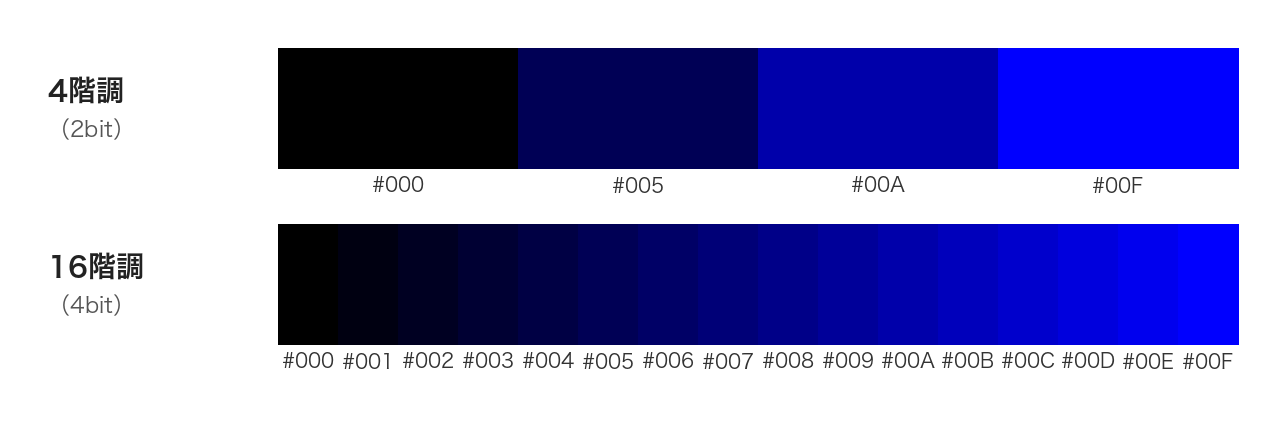
階調とはいわば、色の階段のようなもので、階段の段数が多いほど滑らかな色の変化を表現できます。
ビット深度は、各チャンネルの階調の数を2の累乗で表したものです。たとえば、階調が4つならビット深度は2bit、階調が16個ならビット深度は4bitとなります。
| ビット深度 | 各チャンネルの階調 | 総色数 |
|---|---|---|
| 8bit深度 | 256段階 | 約1677万色(256^3 = 16777216色) |
| 10bit深度 | 1024段階 | 約10億色(1024^3 = 1073741824色) |
| 16bit深度 | 65536段階 | 約281兆色(65536^3 = 281474976710656色) |
ロスレスWebPの例: 1.14 MB
ロスレスで圧縮すると、元のPNGの75%ほどのファイル容量になりました。
ただし、ロスレス(劣化なしの可逆圧縮)ではあるものの、WebPは各チャンネル8bitまでしか扱えません。高いビット深度の画像から変換すると、階調が失われる点に注意しましょう。
とはいえ、表示用の写真であれば8bitでもおおむね足りるため、ブラウザで見るぶんには、PNGとの色の違いはほとんどわからないでしょう。
 大きな画像
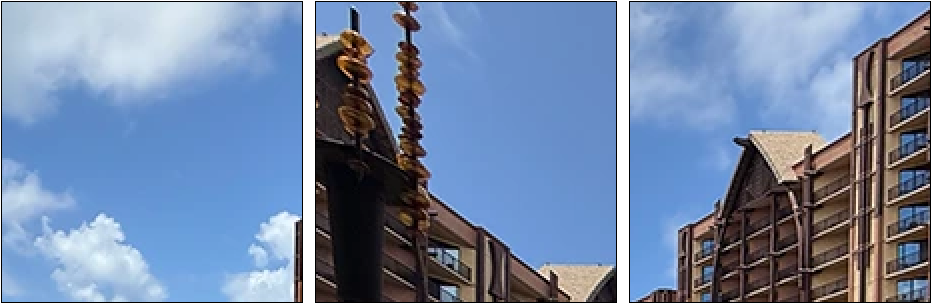
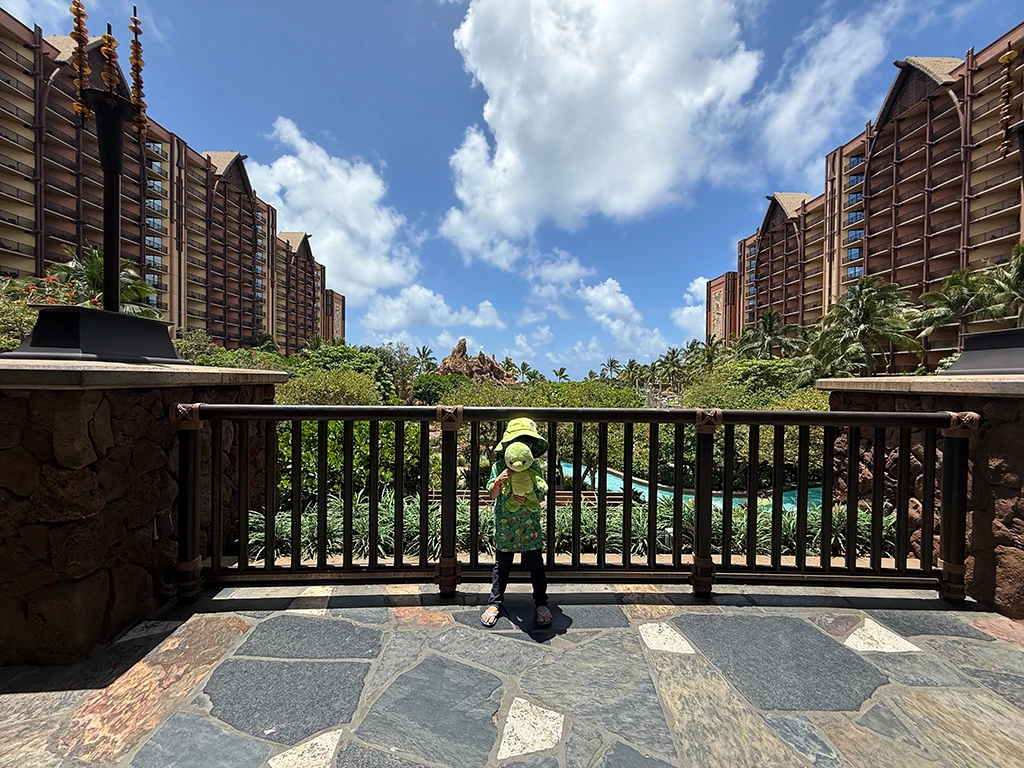
高画質WebPの例(Quality 90): 281.7 KB
Quality 90のWebP形式で保存した場合、大きな劣化はありません。そのうえ、同じQuality 90のJPEGより軽量になりました。
 大きな画像
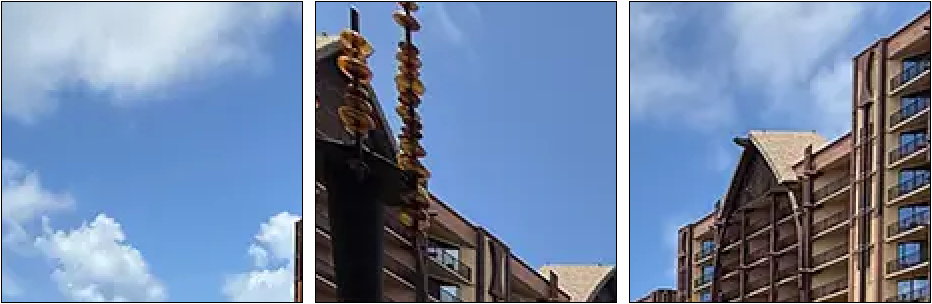
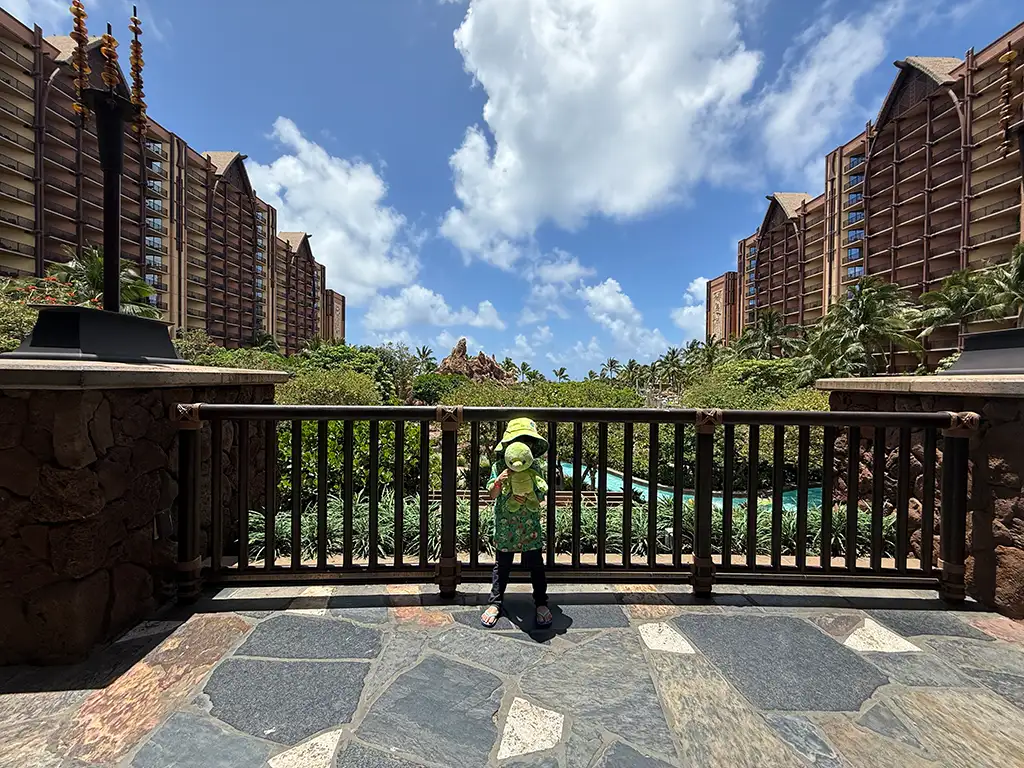
中画質WebPの例(Quality 60): 142.4 KB
Quality 60のWebP形式で保存した場合、JPEGのような輪郭部分のモスキートノイズは現れません。一方で、拡大してよく見ると、雲と青空の滑らかな境目付近に「直線」が見えます(一番左の画像の上半分部分)。また、細部がやや平滑化されています。
 大きな画像
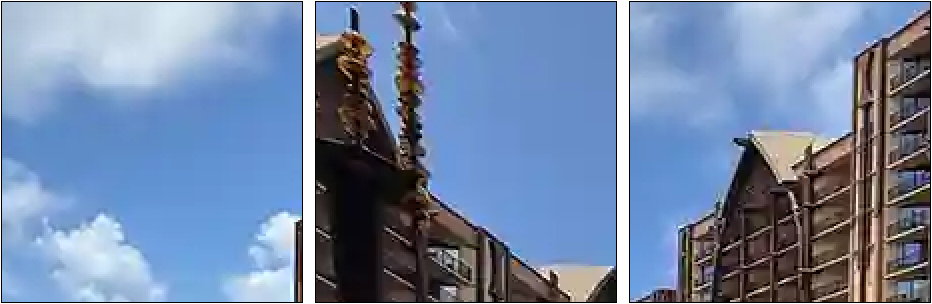
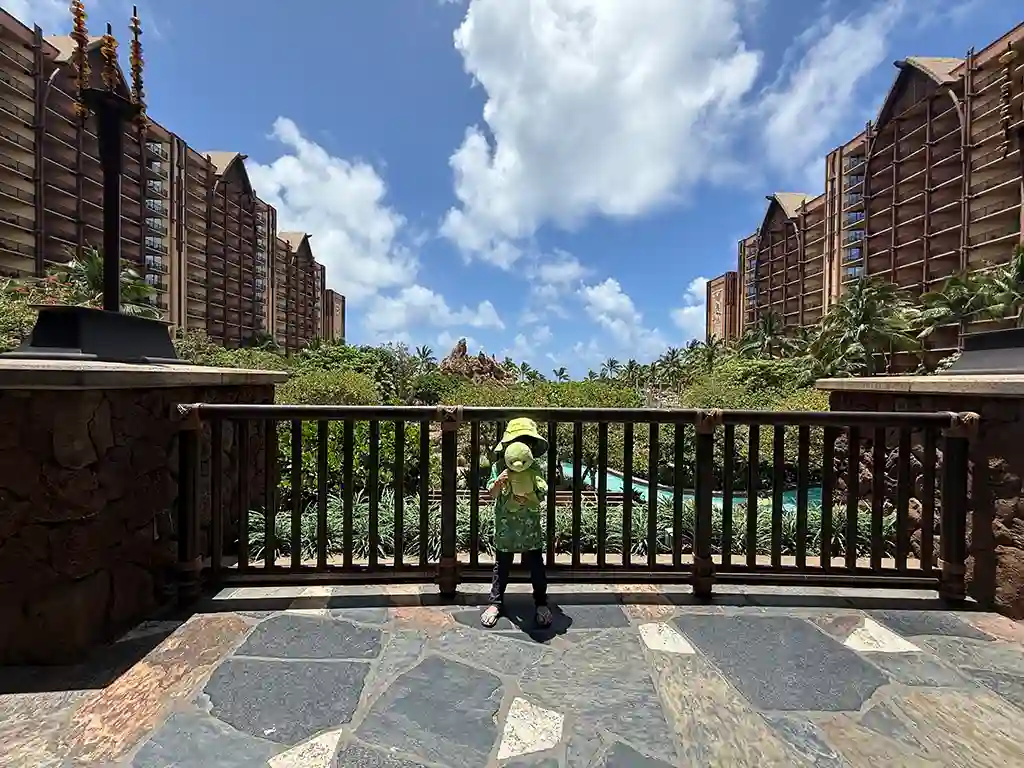
低画質WebPの例(Quality 10): 58.2 KB
WebPは圧縮率を上げると、次のような劣化が現れます。
- グラデーション部分に、ブロック単位の量子化による格子が目立つ。中程度の圧縮でも現れる
- 細かな模様や質感が潰れて平滑化して見える。JPEGよりも顕著に現れる
- JPEGと異なり、境界部分にモスキートノイズは目立ちにくい
この写真では、青空に格子状の模様が現れ、茅葺き屋根の細かな質感が失われて不明瞭になりました。
 大きな画像
WebPのまとめ
- 同程度の画質なら、ファイル容量はJPEGより小さい
- 圧縮率が中程度でも、グラデーションにブロック状の格子が現れる
- 細部が失われ、平滑化される
筆者は以前、人物の写真にWebPを使ったところ、Quality 90でも画質が悪いと指摘され、JPEGに戻したことがあります。平滑化により、人物の顔の微細な肌の質感が薄れていたのが指摘の要因だったかもしれません。WebPの登場以降も、グラデーションが主体の画像や、人の顔など細部が繊細な画像にはJPEGを使ってきました。
JPEG XL
それでは、本題のJPEG XLを見ていきましょう。
JPEGやWebPは、qualityで画質が決まります(他にも細かいオプションはあります)。対して、JPEG XLは次の2つのパラメーターで圧縮を指定します。
distance: 画質を決めるeffort: 圧縮処理の最適化レベルを決める
Distance
Distanceは、「元画像からどれくらい画質が落ちて(遠ざかって)いいか」を表す値です。0なら元画像と完全に一致し、値が大きいほど画質が落ちて、容量が小さくなります。
Distanceの値について、公式の推奨範囲は0.5〜3.0で、上限は25です。
Recommended Range:
- distance: 0.5 to 3.0.
- corresponding quality: approximately 96 to 68.
Distanceにおける画質の目安は次のとおりです。
| Distance | 画質 | 説明 |
|---|---|---|
| 0 | 完全ロスレス | 元画像とピクセル値が一致 |
| 1.0 | 視覚的ロスレス | 元画像とほとんど区別がつかない |
| 2.0 | 高画質 | 圧縮率と画質のバランスがよい |
| 3.0 | 中〜高画質 | 細部の劣化が見える場合がある |
| 5.0 | 低〜中画質 | 劣化が目立ちやすい |
| 10.0 | 低画質 | 大きな劣化が生じる |
| 25.0 | 最低画質 | 全体にノイズが目立つ |
Effort
Effortは、数値が大きいほど多くの種類の圧縮手法を試し、より効率的な圧縮を試みます。JPEG XLの公式のライブラリであるlibjxl(現行版)では1〜10を指定でき、デフォルトは7です(以前は1〜9の9段階でした)。
ただし、Effortを高くするほど、保存時の圧縮にかかる時間は長くなります(展開時の時間にはほとんど影響しません)が、その分、画質の低下を少し軽減でき、ファイルサイズは小さくなる傾向にあります。
それぞれのEffortで行う処理は次の表のとおりです。要は「〇〇に加えて」のように、Effortが高いほど、その分いろいろな処理を行うということです。なお、各Effortのレベルには、動物などの名前も付けられています。ツールによっては、Effortを数値ではなくこの名前で表示している場合もあるので参考にしてください。
表では、冒頭で紹介したロスレス(Modular)とロッシー(VarDCT)に分けて、Effortごとの処理を示します。
| Effort 名前 |
ロスレス(Modular) | ロッシー(VarDCT) |
|---|---|---|
| e1 lightning |
最速の簡易的なロスレス圧縮 | 8×8の固定ブロックだけを使う (ほぼJPEG相当) |
| e2 thunder |
画像全体でチャンネルごとのパレット(グローバルチャンネルパレット)を使う | e1と同じ |
| e3 falcon |
e2と同じだが、より賢い方法で色を予測しやすくする | e2に加えて、符号化を効率化する |
| e4 cheetah |
画像に合わせて予測のしかたを学習する | 係数を並べ替えて、圧縮しやすくする |
| e5 hare |
e4に加えて、領域ごとのパレット(ローカルパレット)なども使う | e4に加えて、ブロックの大きさを変える、画質を領域ごとに調整するなど |
| e6 wombat |
e5に加えて、試す手法を増やす | e5に加えて、ブロックの大きさの選び方を精密にする |
| e7 squirrel (既定値) |
e6に加えて、試す手法をさらに増やす | e6に加えて、小さな点などを「パッチ」として別に扱う |
| e8 kitten |
e7に加えて、試す手法をさらに増やす | e7に加えて、画質の評価指標(Butteraugli)で確かめながら調整する |
| e9 tortoise |
e8に加えて、試す手法をさらに増やす | e8に加えて、確かめる回数を増やす |
| e10 glacier |
e9に加えて、画像全体を見てすべての手法を試す | e9に加えて、もっとも徹底的に調整する |
(表は「encode_effort.md」をもとに作成しました。)
DistanceとEffortの組み合わせで画像がどう変わるかは、「Distance vs Effort Visualizer」でも値を変えたときの結果を見ながら比較できます。
ModularとVarDCTとは
- Modular:可逆変換や符号化のモジュール群を組み合わせて、容量を削減する
- VarDCT:画素値をコサイン波に分解する離散コサイン変換(DCT)と、劣化を伴う丸め込み(量子化)を行い、Modularの機能も一部使って容量を削減する
Modularの名前は、モジュールを組み合わせて使うことに由来します。VarDCTは、Variable(可変)、Discrete(離散)、Cosine(コサイン)、Transform(変換)の頭文字で、可変サイズの離散コサイン変換を意味します。
JPEG XLの画質と容量
それでは、実際にJPEG XLで圧縮した画像を見ていきましょう。以降の画像は、JPEG XLに対応したブラウザで表示できます。
JPEG XLの画像は、libjxl 0.11.1のcjxlで書き出しました。
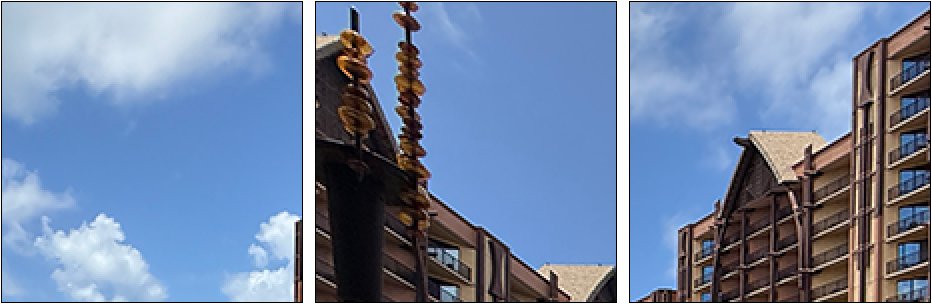
ロスレスJPEG XLの例(Distance 0): 1.03 MB
JPEG XLのDistance 0では、数学的に完全なロスレス(劣化なし)になります。それでいて、元のPNGより3割ほど軽量になりました。同じくロスレスのWebPよりも軽量です。
JPEG XLはPNGと同様に、ブラウザでは各チャンネル16bitまでの色を扱えます。8bitまでしか扱えないWebPとは違い、高ビット深度の画像の階調も失われません。
なお、JPEG XLの仕様上は最大ビット深度が32bitですが、libjxlの整数処理は最大24bit、Chromeでは最大16bitでデコードされます。また、先述のとおり、画面の性能により表示できる色数が制限されます(たとえば、MacBookは10bit深度相当)。
Distance 0(完全ロスレス)のとき、Effortを高めても画質には影響しませんが、ファイルサイズは小さくなります。
 大きな画像
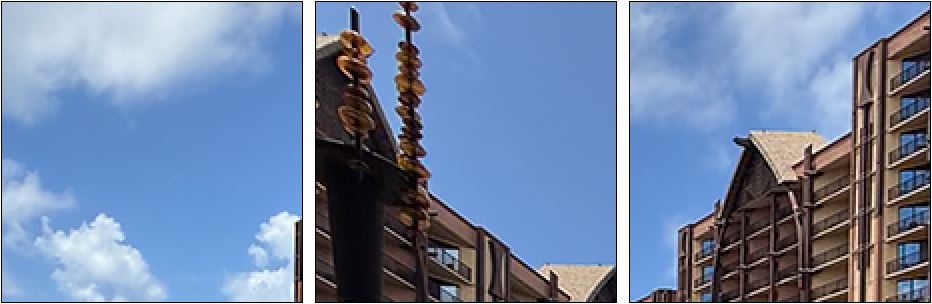
視覚的ロスレスJPEG XLの例(Distance 1): 233.1 KB
JPEG XLには、Distance 0の数学的ロスレスに加えて、Distance 1の視覚的ロスレスがあります。Distance 1はロッシーではあるものの、人の目では劣化がわからないレベルです。従来のJPEGのQuality 90程度に相当します。
数学的ロスレスに比べて、ファイル容量を大幅に節約できます。同じくらいの画質のJPEG Quality 90(374.0 KB)と比べても、4割ほど軽量になりました。
 大きな画像
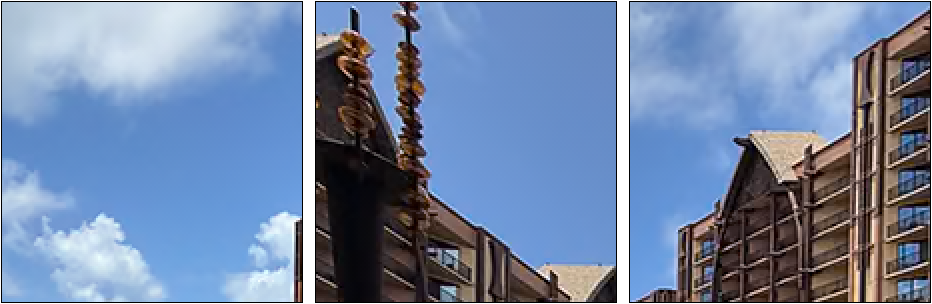
高画質JPEG XLの例(Distance 2): 149.8 KB
Distance 2は、JPEGのQuality 80程度に相当します。画質と容量のバランスがよく、JPEGのQuality 60とほぼ同じ容量で、より高い画質を保てています。
 大きな画像
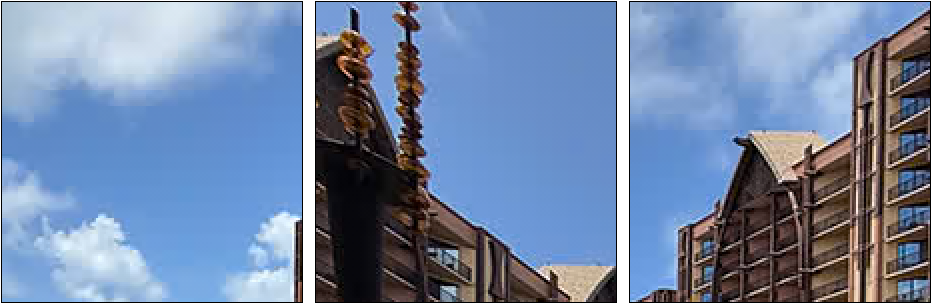
中画質・Effort 1のJPEG XLの例(Distance 3): 151.3 KB
次はDistance 3で、Effortを1で圧縮した画像です。
Effortが低いと、圧縮にかかる時間は短くなりますが、エッジ部分にわずかにモスキートノイズが現れます。また、Distance 3なのに、ファイル容量は前述のDistance 2・Effort 7の画像よりもわずかに大きくなってしまいました。
 大きな画像
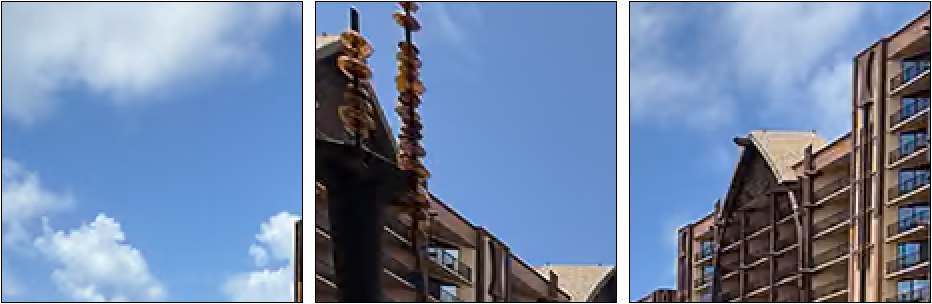
中画質・Effort 10のJPEG XLの例(Distance 3): 103.3 KB
次は同じDistance 3で、Effortを10に高めた画像です。Effortを高めると、圧縮にかかる時間は長くなります。その代わりにブロックの分け方や量子化が最適化され、Effort 1のときに現れていたモスキートノイズが目立たなくなりました。
ファイル容量も3割ほど減りました。同じDistanceであっても、Effortを高めることで圧縮効率が向上することがわかります。
 大きな画像
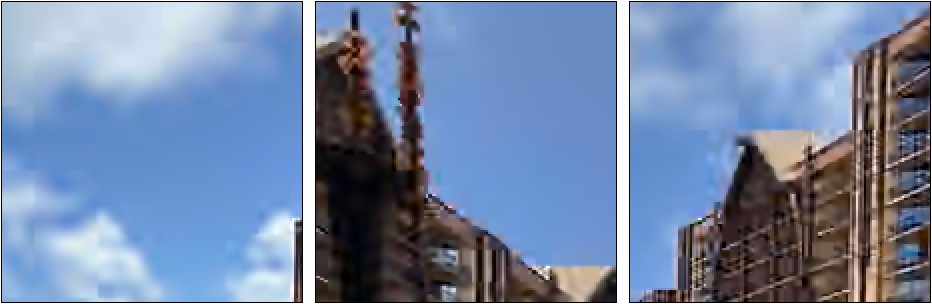
低画質JPEG XLの例(Distance 15): 26.8 KB
JPEGのQuality 10と同程度の設定で比較してみましょう。libjxlでは、Quality 10はDistance 15.27として変換されます(第2回で解説予定です)。
JPEG XLには、ノイズを抑えるためのフィルタ(Gaborish平滑化と、エッジを保ったままノイズを除去するEPF〈Edge-Preserving Filter〉)があります。そのため、従来のJPEGのようなブロックノイズやモスキートノイズは目立ちません。一方で、茅葺き屋根が平滑になってしまいました。
 大きな画像
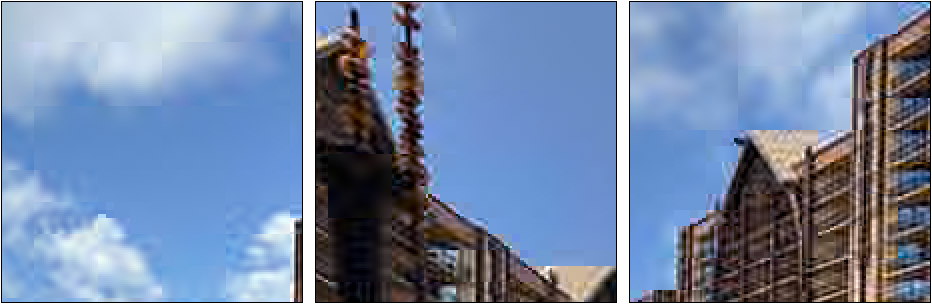
cjxl(コマンドラインツール)を使う場合、フィルタは、--gaborish=0や--epf=0のオプションで無効にできます。無効にすると細部を少し保てるようになりますが、ノイズが強くなります(31.0 KB)。
 大きな画像
JPEG XLでブロックノイズが目立ちにくい理由
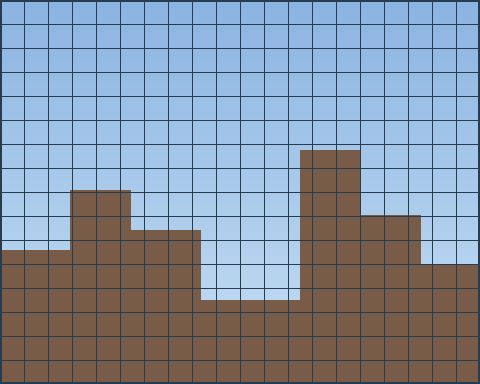
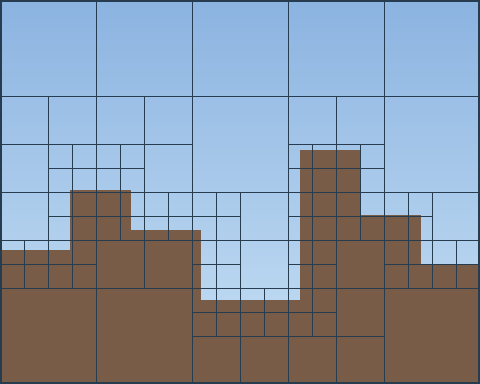
JPEGは、画像全体を固定の8×8ピクセルのブロックに分割して圧縮します。
対してJPEG XLのロッシー圧縮は、画像に合わせてブロックのサイズを変えます(VarDCT)。空のような滑らかな領域は大きなブロックにまとめ、細かい領域は小さなブロックで扱うのです。さらにGaborish平滑化により、ブロックの境目がなじみます。
低周波(滑らかな領域)は大きなブロックで、高周波(細かい領域)は小さなブロックで扱うことでより効率的に圧縮します。
| 従来JPEG:固定ブロック | JPEG XL:可変ブロック |
|---|---|
| 全領域で固定サイズ | 画像に合わせてサイズを変更 |
 |
 |
その結果、ブロックノイズが目立ちにくくなるわけです。
最低画質JPEG XLの例(Distance 25): 22.3 KB
実用には耐えられませんが、参考としてcjxlで指定できる最大のDistance 25での圧縮例を示します。圧縮を高めすぎるとどのような劣化が生じるかを見てみましょう。
Distance 15からさらに容量は2割ほど減りましたが、画質は大きく落ちています。空と雲の境目がぼやけ、大きなブロック単位でのっぺりとした塗りになりました。建物や柱のエッジの周りには色のにじみやノイズが出て、窓の並びは本来の形を失い、格子状の模様に置き換わっています。フィルタでもノイズを抑えきれなくなっているのがわかります。
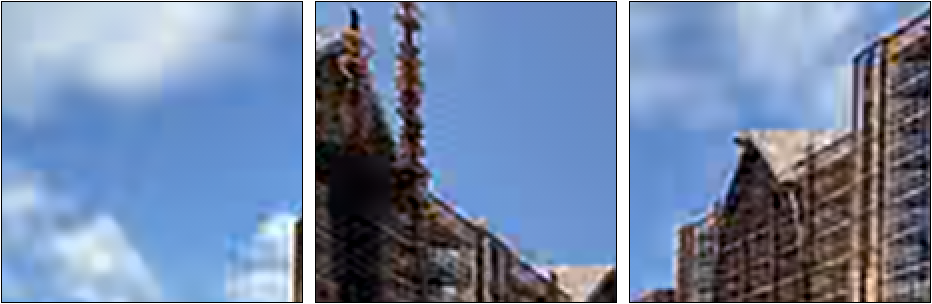
全体の雲の部分を確認してみると、雲の内部は大きな正方形、空と雲の境界はそれよりも小さい正方形が浮き上がっています。VarDCTによる可変ブロックの単位で処理されていることがわかりますね。
 大きな画像
3つの形式の比較
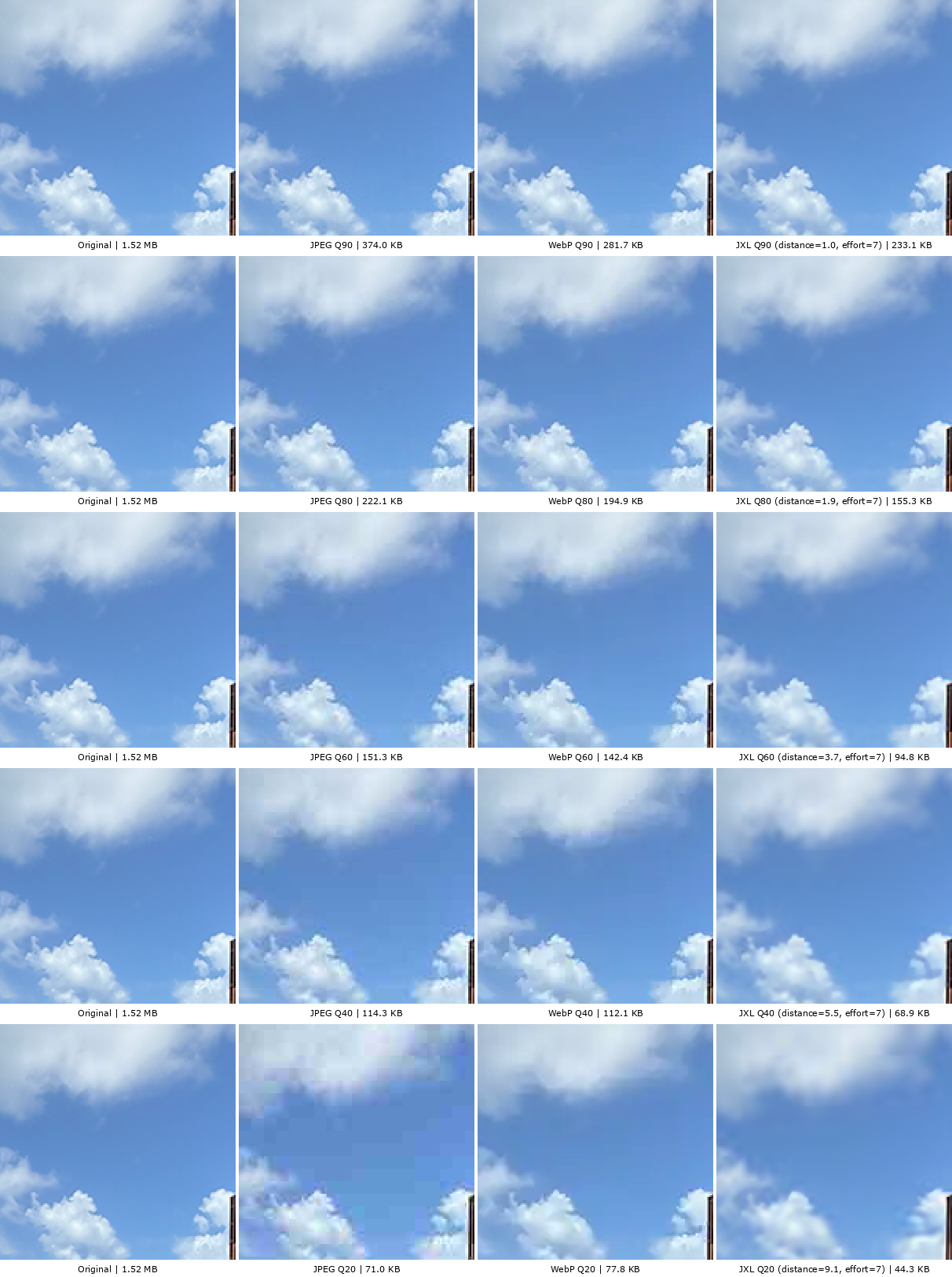
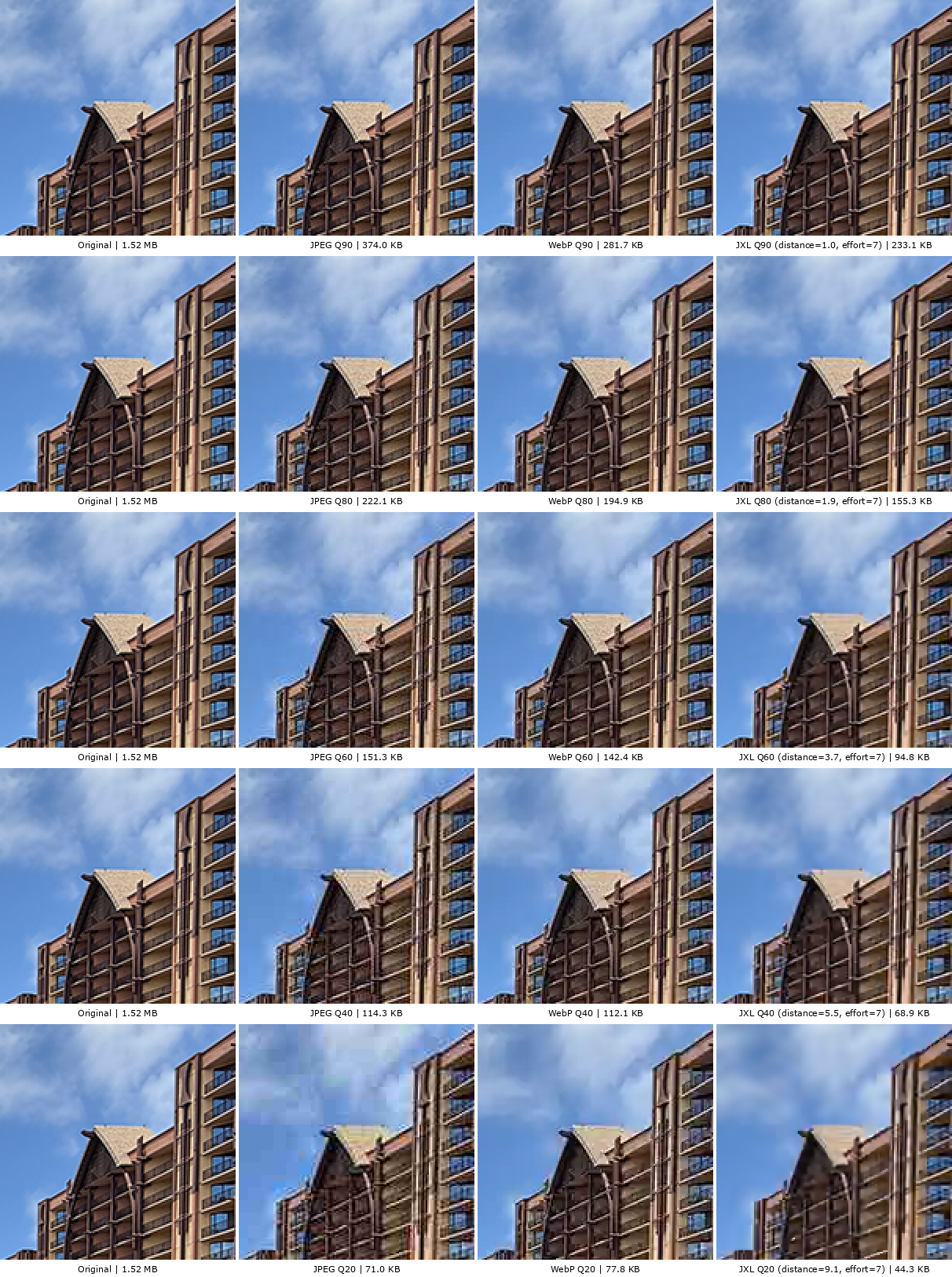
同じQuality値で圧縮したJPEG、WebP、JPEG XLの細部を見比べてみましょう。JPEG XLは、Qualityから変換したDistance(Quality 80ならDistance 1.9)、かつEffort 7で圧縮しています。
各画像形式における劣化のしかたを、部位の特徴ごとに比べてみてください。
低周波(グラデーション)部分
ブロックノイズで格子が見えていないかに注目
高周波(細部)部分
茅葺き屋根などの細部が平滑化されていないかに注目
境界部分
空と建物の境界に、モスキートノイズによるモヤモヤが出ていないかに注目
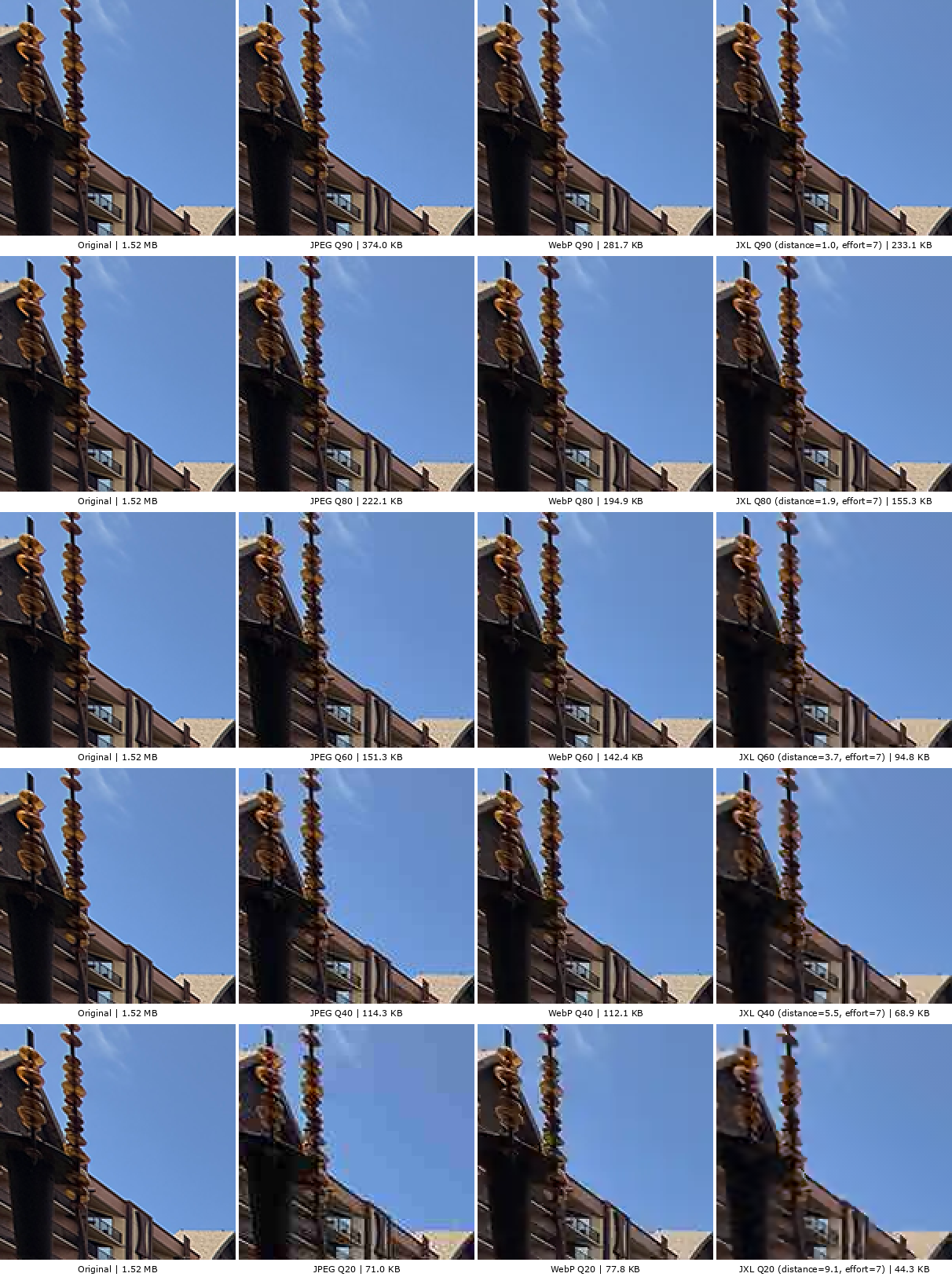
似た圧縮条件でファイルサイズを比較すると、ロスレス(劣化なし)・ロッシー(劣化あり)のどちらでも、JPEG XLがもっとも小さくなりました。
| 画像形式 | 圧縮設定 | 容量 |
|---|---|---|
| PNG | オリジナル | 1.52 MB |
| WebP | ロスレス | 1.14 MB |
| JPEG XL | ロスレス(Distance 0 / Effort 7) | 1.03 MB |
| 画像形式 | 圧縮設定 | 容量 |
|---|---|---|
| JPEG | Quality 90 | 374.0 KB |
| WebP | Quality 90 | 281.7 KB |
| JPEG XL | Quality 90相当(Distance 1 / Effort 7) | 233.1 KB |
| 画像形式 | 圧縮設定 | 容量 |
|---|---|---|
| JPEG | Quality 60 | 151.3 KB |
| WebP | Quality 60 | 142.4 KB |
| JPEG XL | Quality 60相当(Distance 3.7 / Effort 7) | 94.8 KB |
JPEG XLの特徴をまとめると、次のとおりです。
- ロスレスで、PNGより3割ほど軽量(WebPロスレスよりも軽量)
- 同程度の画質のJPEGと比べて、容量を4割ほど削減できる
- モスキートノイズ、ブロックノイズが目立ちにくい
- 高圧縮時には平滑化が現れる
画像形式の選択はあまり深く考えず、Webページに掲載する画像であれば、Distance 2・Effort 7あたりのJPEG XLを選べばよさそうです。ファイル容量をより抑えたいならDistance 3にしてみましょう。それより大きいDistanceでは平滑化が目立ち、画質が厳しくなります。
次回は、JPEG XLの画像を書き出すツールと、既存のJPEGからJPEG XLへの移行方法、JPEG XLを使う場合の注意点を解説します。