第2回
pattern属性と、ブラウザに任せきれないこと
pattern属性を使うと、type属性では表せない書式もブラウザに判定させられます。今回はpattern属性の使い方と注意点を紹介したうえで、ブラウザにバリデーションを任せるといいことと、任せきれないことを整理します。

目次
シェア
前回までのおさらい
前回は、HTMLの属性だけで作ったフォームでブラウザが何をしてくれるのかを確かめ、判定の条件を決める基本的な属性を紹介しました。
- ブラウザはHTML属性が指定した条件の「判定」「送信の阻止」「エラーの通知」の3つを引き受ける
type="email"の判定は形式だけで、type="tel"は形式を判定しないminlength属性やmin属性は空欄を判定しないので、必須ならrequired属性も付けるmaxlength属性は、貼り付けた値の上限を超えた分を、エラーを出さずに切り捨てる
詳しくは「ブラウザに任せるフォームバリデーションの基本 | 標準機能を選んで使うフォームバリデーション」を参照してください。
今回は、type属性では表せない書式を判定できるpattern属性を紹介します。そのうえで、ブラウザにバリデーションを任せるといいことと、任せきれないことを整理します。
pattern属性で任せられる範囲を広げる
前回紹介したように、type="tel"は電話番号の形式を判定しません。郵便番号や会員IDのように、そもそも対応するtype属性の値がないものもあります。
こうした書式は、pattern属性で指定できます。pattern属性には正規表現を書き、入力された値がその正規表現に一致しなければエラーになります。
郵便番号の書式を指定する
まずは郵便番号の例を見てみましょう。
<label for="postal-code">郵便番号</label>
<input
  type="text"
  id="postal-code"
  name="postal-code"
  inputmode="numeric"
  autocomplete="postal-code"
  pattern="\d{3}-?\d{4}"
  title="7桁の数字で入力してください(ハイフンはあってもなくてもかまいません)"
>
<p>例:123-4567</p>pattern属性の\d{3}-?\d{4}は、「数字3桁、ハイフン(あってもなくてもよい)、数字4桁」という意味の正規表現です。
| 記法 | 意味 |
|---|---|
\d |
数字1文字 |
{3} |
直前のものを3回繰り返す |
-? |
ハイフンが0回か1回 |
この例では「123-4567」と「1234567」のどちらも受け付けます。ハイフンの有無のように、どちらでも意味が変わらない違いは、利用者に合わせてもらうよりも両方受け付けるほうが親切です。保存するときにどちらの形にそろえるかは、バックエンド側で決めて処理します。
電話番号や会員IDにも
同じ考え方で、電話番号や会員IDの書式も指定できます。
<label for="tel">電話番号</label>
<input
  type="tel"
  id="tel"
  name="tel"
  autocomplete="tel"
  pattern="\d{2,4}-?\d{2,4}-?\d{3,4}"
>
<p>例:03-1234-5678</p>

<label for="member-id">会員ID</label>
<input
  type="text"
  id="member-id"
  name="member-id"
  pattern="[A-Z]{2}\d{6}"
>
<p>例:AB123456(英大文字2文字と数字6桁)</p>電話番号の{2,4}は「2回から4回」という意味です。つまりハイフンに区切られた数字は、最初の2つの区切りには2〜4桁、最後の区切りには3〜4桁入ることを想定しています。市外局番や携帯電話の番号など、桁の区切り方が異なる番号をまとめて受け付けるために、幅をもたせています。ここでもハイフンはあってもなくてもよいことにしています。
type="tel"とpattern属性を組み合わせることで、スマートフォンでは電話番号を入力しやすいキーボードが表示され、書式の判定もできるようになります。
会員IDの[A-Z]は「英大文字のどれか1文字」という意味です。この例では、英小文字で「ab123456」と入力するとエラーになります。
書式を厳しくしすぎない
pattern属性を使うと、書式を細かく決められます。ですが、厳しくしすぎると、正しい情報を入力しているのにエラーになる、ということが起こります。
たとえば電話番号を「03-1234-5678」の形だけに限ると、携帯電話の番号や、桁の区切り方が異なる地域の番号を入力できません。海外の番号を受け付ける必要があるなら、そもそも日本の電話番号の書式で判定すること自体が適切ではありません。
pattern属性で判定するのは、明らかな入力の誤りに気づいてもらうためです。実際の値のばらつきを想定し、受け付ける範囲は広めにとっておくとよいでしょう。
pattern属性を使うときに知っておきたいこと
書式を指定する方法がわかったところで、pattern属性を使うときに知っておきたい点を見ていきます。
値の全体で判定される
pattern属性の正規表現は、値の全体に一致するかで判定されます。
JavaScriptで正規表現を書くときは、文字列の先頭を表す^と末尾を表す$を付けないと、値の一部に一致するだけで「一致した」と判定されます。pattern属性では、これらを書かなくても、自動的に値の全体と比べられます。たとえば郵便番号の例に「123-45678」と入力すると、先頭の「123-4567」の部分は一致しますが、値の全体は一致しないのでエラーになります。
空欄のときは判定されない
また、前回紹介したminlength属性と同じく、pattern属性も空欄のときは判定されません。「入力するなら、この書式で」という意味になります。必須の項目ならrequired属性も付けましょう。
<input type="text" id="postal-code" name="postal-code" pattern="\d{3}-?\d{4}" required>デモでは、pattern属性だけを指定した欄と、required属性も指定した欄を並べています。どちらも空のまま送信すると、エラーになるのはrequired属性を指定した欄だけです。
title属性でヒントを添える
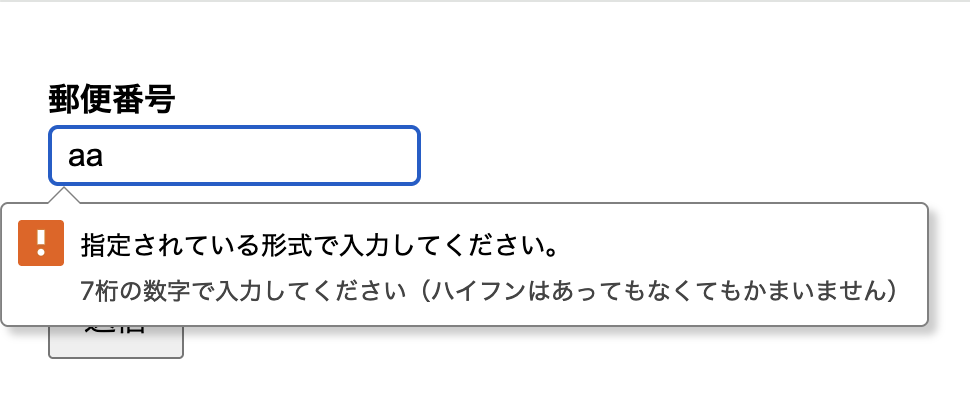
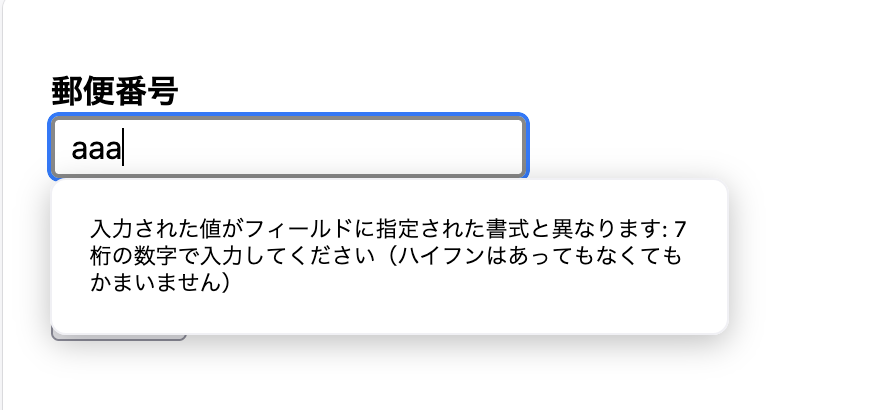
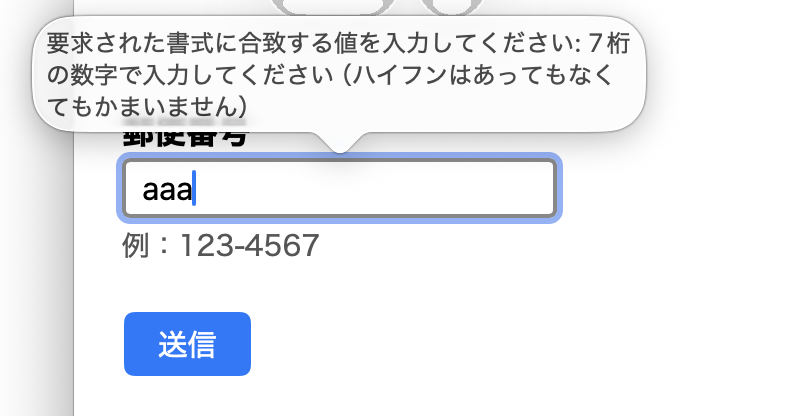
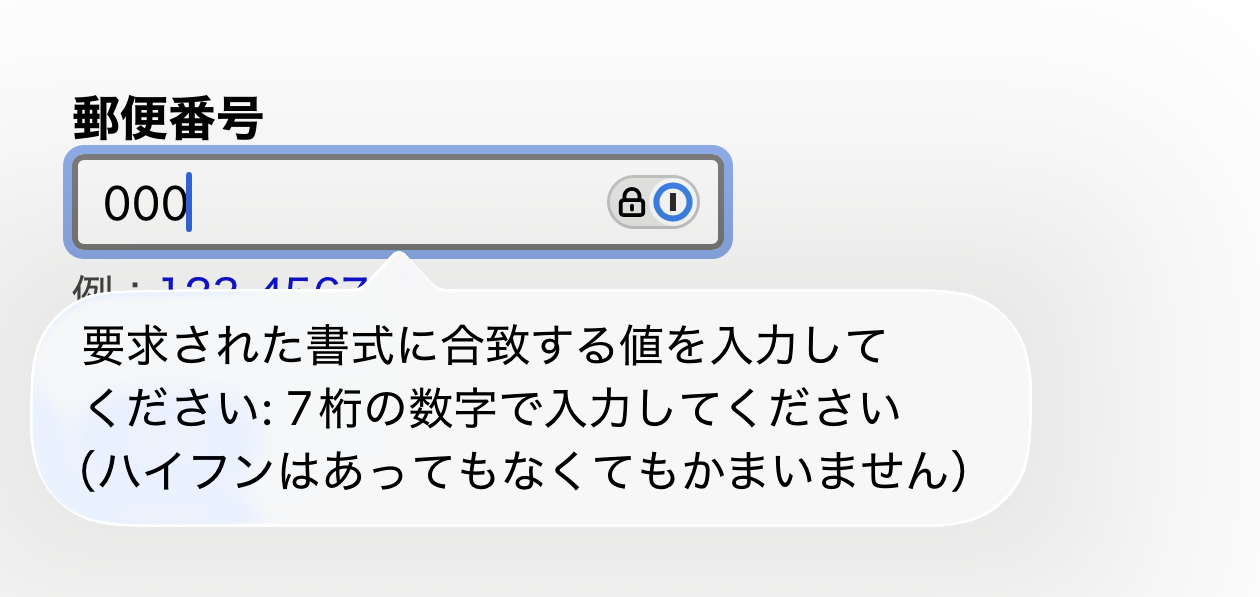
pattern属性の条件に一致しないときのメッセージは、「指定されている形式で入力してください」のような汎用的な文言です。これだけでは、利用者は何をどう直せばいいのかわかりません。
title属性を指定すると、その内容は、条件に一致しないときに表示されるエラーの吹き出しの中に、補足として表示されます。先の郵便番号の例では「7桁の数字で入力してください(ハイフンはあってもなくてもかまいません)」と添えています。
吹き出しの見た目や、補足の添え方はブラウザによって異なります。
 大きな画像
 大きな画像
 大きな画像
 大きな画像
ただし、title属性の内容が見えるのは、エラーになってからです。エラーになってはじめて書式がわかるよりも、入力する前にわかるほうが親切です。書式の説明は先の例の「例:123-4567」のように、入力欄の近くにテキストとしても書いておきましょう。
正規表現の書き方に注意
pattern属性の正規表現は、JavaScriptの正規表現にvフラグを付けた状態で解釈されます。vフラグを付けると、文字クラス([])の中の書き方が、フラグを付けない場合より厳しくなります。
たとえば「数字とハイフン」を表すつもりで[0-9-]と書くと、vフラグのもとでは正しい正規表現として扱われません。文字クラスの中でハイフンを文字として使うときは、[0-9\-]のようにバックスラッシュでエスケープします。
<!-- 正規表現として正しくないため、判定されない -->
<input type="text" pattern="[0-9-]+">

<!-- 判定される -->
<input type="text" pattern="[0-9\-]+">困るのは、正規表現が正しくない場合、ブラウザは利用者向けのエラーを出さずにpattern属性そのものを無視することです。どんな値でも通ってしまうのに、見た目には何も起きないので、気づくのが遅れがちです。
pattern属性を書いたら、条件に合わない値を実際に入力して、エラーになることを確かめておきましょう。正規表現が無視されている場合は、開発者ツールのコンソールに警告が表示されます。
パスワードの文字種のルールにも使えるが……
新しいパスワードを設定する入力欄(autocomplete="new-password")でも、pattern属性で文字種のルールを指定できます。
<label for="new-password">新しいパスワード</label>
<input
  type="password"
  id="new-password"
  name="new-password"
  autocomplete="new-password"
  pattern="(?=.*[a-z])(?=.*[A-Z])(?=.*\d).{8,}"
  required
>(?=.*[a-z])は「どこかに英小文字を含む」という条件です。同じ形で英大文字と数字の条件を並べ、最後の.{8,}で8文字以上を指定しています。
ただ、ルールが増えるほど正規表現は読みにくくなります。それに、どのルールを満たしていなくても、メッセージは「指定されている形式で入力してください」です。「数字が足りない」のか「8文字に満たない」のかを伝えるには、ルールごとに判定して表示を変える必要があり、pattern属性だけでは手が届きません。
このメッセージの問題については、このあとの「ブラウザに任せきれないこと」であらためて触れます。
ブラウザに任せるといいこと
ここで一度、ブラウザに任せた場合のよい点と、任せきれない点を整理しておきましょう。まずは、任せるといいことからです。
メッセージが利用者の言語で表示される
ブラウザ標準のエラーメッセージは、ブラウザの表示言語に合わせて自動で切り替わります。言語が日本語に設定されたブラウザなら日本語で、英語に設定されたブラウザなら英語で表示されます。
つまり、ページのlang属性とは関係なく、利用者が使っているブラウザの言語に従うことです。lang属性が日本語に設定されているページでも、言語が英語に設定されたブラウザで見ると、ページに書かれた言語は日本語だけれど、エラーメッセージは英語で表示されるのです。
自前でエラーメッセージを表示する場合、複数の言語に対応するなら、ブラウザの表示言語に合わせた出し分けを自分で用意する必要があります。
エラーのある入力欄にたどり着ける
送信しようとしたときには、最初のエラーの入力欄にフォーカスが移ります。キーボードで操作している人も、スクリーンリーダーを使っている人も、エラーのある入力欄にすぐたどり着けます。
前回触れたように、required属性は「必須」であることを支援技術に伝えます。こうした情報は、属性を指定するだけで伝わります。
自前で実装するときは、このあたりを意識して作らないと抜け落ちがちです。見た目ではエラーがわかるのに、キーボードやスクリーンリーダーでは気づけない、ということが起こります。気づかないうちに、一部の利用者にとって使いにくいフォームになってしまう可能性があります。
ブラウザに任せきれないこと
一方で、ブラウザに任せきれないこともあります。
吹き出しの文言と見た目
ブラウザ標準のエラーの吹き出しには、制作者が手を入れられない部分があります。
- エラーの吹き出しの見た目はデザインできない
- メッセージの文言は汎用的で、項目に合わせた具体的な説明にはならない
- 吹き出しは時間が経ったり入力を始めたりすると消えてしまい、入力欄の近くにエラーが残らない
特に3つ目は、項目の多いフォームで困ります。どこが間違っていたのかを覚えておけず、直している途中で何を直せばよかったのかわからなくなることがあります。
前回触れたsetCustomValidity()メソッドを使えば、標準のしくみのままメッセージの文言だけを差し替えることもできます。ただしその場合、メッセージは制作者が書いた言語で固定され、先に挙げた多言語の利点は失われます。
表示のタイミング
ブラウザ標準のエラーの吹き出しは、送信しようとしたときにしか表示されません。属性だけでは、入力欄からフォーカスが外れたタイミングで知らせたい、といった制御はできません。
ただし、入力欄の見た目を変えるタイミングなら、CSSの擬似クラスで調整できます。条件を満たしていない入力欄には:invalid擬似クラスが一致するので、これを使ってエラーの見た目を付けられます。
input:invalid {
  border-color: red;
}ですが、:invalid擬似クラスは条件を満たしていない入力欄にいつでも一致します。そのため、ページを開いた直後から、required属性が付いた入力欄が、まだ何も入力していないのに赤くなってしまいます。
利用者からすると、まだ入力していないのにエラーが表示されているように見えます。
そこで使えるのが:user-invalid擬似クラスです。:user-invalid擬似クラスは、利用者が値を入力して確定した後や、送信しようとした後に、はじめて一致します。
input:user-invalid {
  border-color: red;
}デモでは、上の入力欄は:invalid擬似クラス、下の入力欄は:user-invalid擬似クラスでエラーの見た目を付けています。上の入力欄は最初から赤くなっていますが、下の入力欄はメールアドレスとして正しくない値を入力してフォーカスを外すか、空のまま送信ボタンを押したときに、はじめて赤くなります。
:user-invalid擬似クラスは「Baseline Widely available」で、現在の主要なブラウザで使えます。詳しくはMDNの:user-invalidのページを参照してください。判定はブラウザに任せたまま、見た目のタイミングだけを整えられるので、まず試してみたい選択肢です。
複数の項目にまたがるチェック
属性による判定は、どれも1つの入力欄の中で完結しています。そのため、次のような複数の項目を見比べるチェックはできません。
- 確認用に再入力したメールアドレスが、最初に入力したものと一致しているか
- 期間の終了日が、開始日より後になっているか
こうしたチェックはJavaScriptで行うことになります。このときも、前回紹介したsetCustomValidity()メソッドが使えます。たとえば、確認用のメールアドレスが最初に入力したものと一致しなければ、確認用の入力欄にsetCustomValidity()メソッドでメッセージを設定します。こうすると、見比べた結果もほかの属性と同じように判定され、送信が止まってメッセージが表示されます。
ここまでのまとめ
今回は、pattern属性でtype属性では表せない書式を判定する方法と、その注意点を紹介しました。
- 正規表現は値の全体と比べられる
- 空欄のときは判定されないので、必須なら
required属性も付ける title属性でヒントを添えられるが、書式の説明は入力欄の近くにも書く- 正規表現は
vフラグ付きで解釈され、正しくないとpattern属性が無視される(エラーは出ない)
そのうえで、ブラウザに任せるといいことと、任せきれないことを整理しました。メッセージが利用者の言語で表示されることや、エラーのある入力欄にたどり着けることは、ブラウザに任せる大きな利点です。一方で、メッセージの文言や見た目、表示のタイミング、複数の項目にまたがるチェックは、ブラウザに任せきれません。
ただ、任せきれない部分があるからといって、バリデーションそのものを省いてしまうのは避けてほしいところです。ブラウザに任せられるところは属性で任せ、任せきれないところは自分で補う。どちらか一方に寄せるのではなく、組み合わせてしっかり検証しましょう。
次回は、novalidate属性を使って、「判定はブラウザに任せ、表示は自前で行う」という組み合わせ方を紹介します。